【VALORANT】アカウントのメールアドレス変更方法
Riot アカウントのメールアドレス変更手順を解説します。購入直後に優先して行うと安心な設定です。
Riot アカウントに登録しているメールアドレスの変更方法を解説します。購入直後は、まずメールアドレスの変更を優先するのがおすすめです。
メールアドレス変更の手順
1. 公式のアカウント管理ページを開く
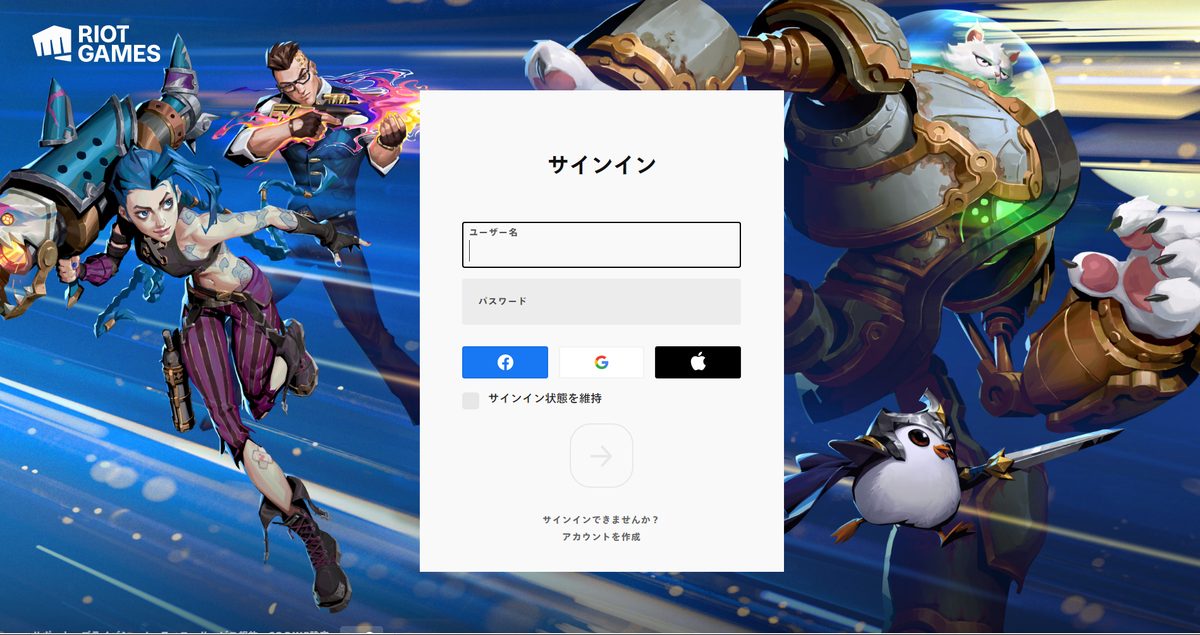
account.riotgames.com(Riot アカウント管理)にアクセスし、対象アカウントでログインしてください。
ID / パスワードでのログイン時にメールコードが求められる場合は、付属のメールサイトでメールアドレスとメールパスワードを入力し、メールコードを受け取ってください。
2. メールアドレスを変更する
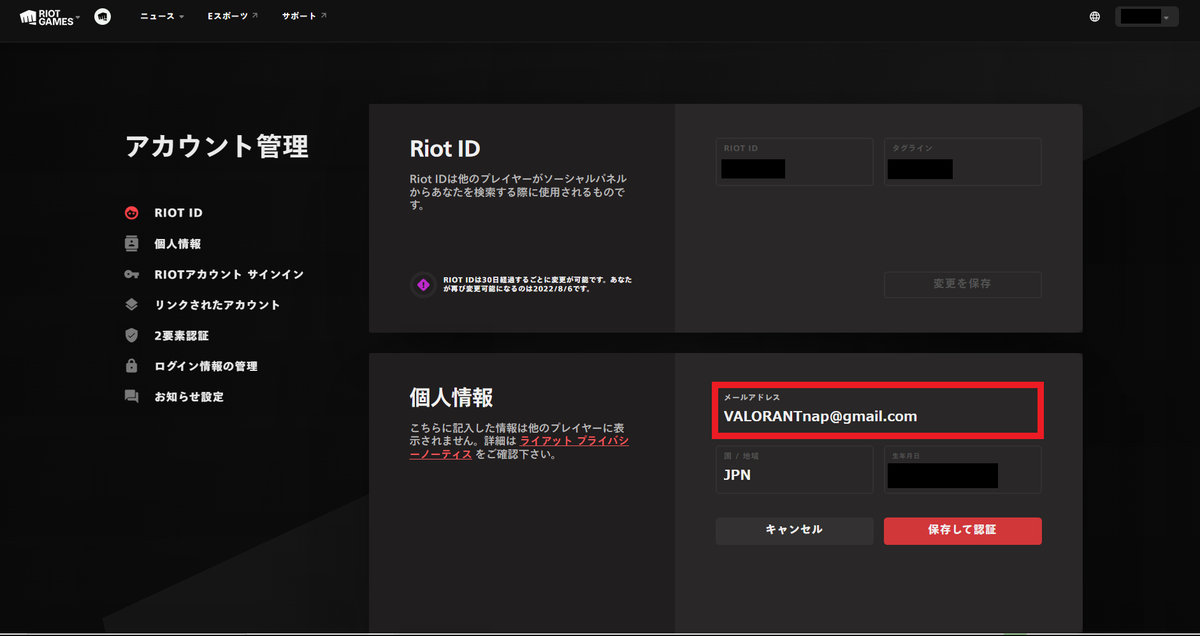
ログイン後、「個人情報」内の「メールアドレス」を選択します。新しいメールアドレスを入力し、「保存して認証」をクリックしてください。
3. 新しいメールで変更を確認する
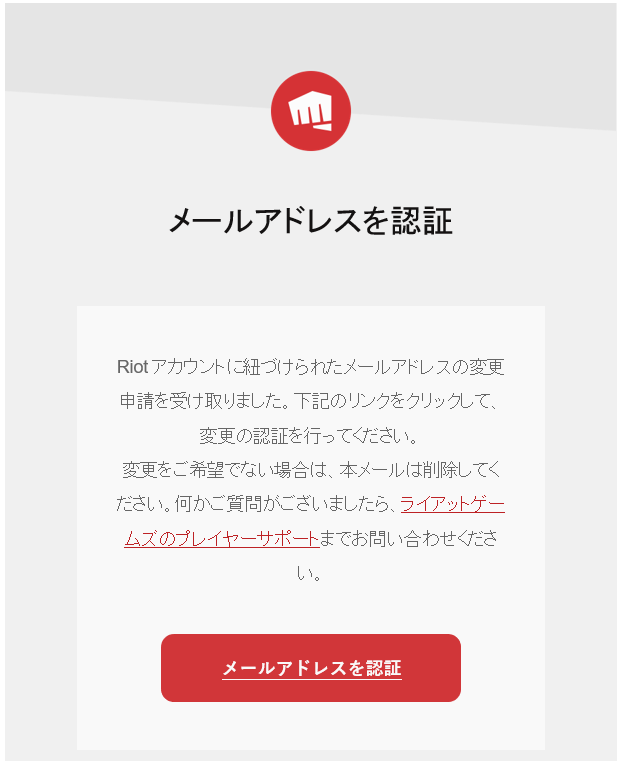
入力した新しいメールアドレス宛に確認メールが届きます。メール内の「メールアドレスを認証」を押すと変更が完了します。
注意事項
- 確認メールが届かない場合は、迷惑メールフォルダも確認してください。
- メールアドレス・パスワード・二段階認証などの変更は、短時間に連続して行わず、時間を空けて進めてください。
- 購入直後の設定変更については、購入後にやっておくべきアカウント設定もあわせてご確認ください。
- サポートへの問い合わせは避けてください。アカウント確認の結果、利用停止になる可能性があります。この場合の返金はできません。
これでメールアドレスの変更は完了です。
よくある質問
電話番号の確認画面(Подтверждение телефона)が出てきた場合
次のような画面が表示されたら、一番下の青い「Подтвердить позже」を押すとスキップできます。